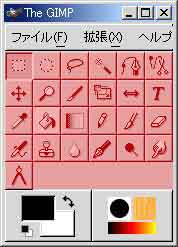
ダイアログの機能:
menu意味 設定 矩形 矩形状に定義された領域を選択することができます。 矩形選択の設定 ぼかす
ぼかすのスライダーは描画した選択領域の周囲を形成するぼかしの量を設定します。ぼかすは、指定したピクセル量で選択領域の縁を柔らかくします。参照: 境界をぼかすアンチエイリアシング
アンチエイリアシングボタンは、選択領域の境界にあるギザギザした縁の描画を切り替えます。アンチエイリアシングは滑らかな曲線と角度を作りだし、ほとんどの用途においてお勧めです。固定サイズ/縦横比
固定サイズ/縦横比オプションは選択領域の範囲の作成をさらに制御することができます。必要な量に大きさを設定することで、事前設定の領域を簡単に選択することができます。領域はレイヤー全体のパーセントとしても指定することができます。楕円形 円形の選択領域を作成します。 楕円形選択の設定 ぼかし
ぼかすのスライダーは描画した選択領域の周囲を形成するぼかしの量を設定します。ぼかすは、指定したピクセル量で選択領域の縁を柔らかくします。参照: 境界をぼかすアンチエイリアシング
アンチエイリアシングボタンは、選択領域の境界にあるギザギザした縁の描画を切り替えます。アンチエイリアシングは滑らかな曲線と角度を作りだし、ほとんどの用途においてお勧めです。固定サイズ/縦横比
固定サイズ/縦横比オプションは選択領域の範囲の作成をさらに制御することができます。必要な量の大きさを設定することで、事前設定の領域を簡単に選択することができます。領域はレイヤー全体のパーセントとしても指定することができます。自由
投げなわ選択領域を手書きすることができます。 自由選択の設定 ぼかし
ぼかすのスライダーは描画した選択領域の周囲を形成するぼかしの量を設定します。ぼかすは、指定したピクセル量で選択領域の縁を柔らかくします。参照: 境界をぼかすアンチエイリアシング
アンチエイリアシングボタンは、選択領域の境界にあるギザギザした縁の描画を切り替えます。アンチエイリアシングは滑らかな曲線と角度を作りだし、ほとんどの使用においてお勧めです。
ファジー はよく似たカラーウェイトが連続する範囲を選択するために使用します。 ファジー選択の設定 ぼかし
ぼかすのスライダーは描画した選択領域の周囲を形成するぼかしの量を設定します。ぼかすは、指定したピクセル量で選択領域の縁を柔らかくします。参照: 境界をぼかすアンチエイリアシング
アンチエイリアシングボタンは、選択領域の境界にあるギザギザした縁の描画を切り替えます。アンチエイリアシングは滑らかな曲線と角度を作りだし、ほとんどの使用においてお勧めです。参照: 用語集のアンチエイリアシング項目
レイヤー結合色
レイヤー結合色は画像のサブピクセルレイヤーから操作に必要な情報を取ってきます。ベジエ ベジエ曲線を使用して選択領域を作成します。 ベジエ選択の設定 ぼかし
ぼかすのオプションは選択領域を描画する時に作成するぼかしの選択量を設定します。指定したピクセル数で選択領域の縁を柔らかくぼかします。参照: 境界をぼかすアンチエイリアシング
アンチエイリアシングボタンは選択領域の境界のぎざぎざな縁の描画を切り替えます。アンチエイリアシングは滑らかな曲線と角度を作りだし、ほとんどの使用においてお勧めです
電脳ばさみ ファジー選択ツールとよく似た方法で、類似カラーウェイトの連続領域を選択するために使用します。 電脳ばさみの設定 ぼかす
ぼかすのスライダーは描画した選択領域の周囲を形成するぼかしの量を設定します。ぼかすは、指定したピクセル量で選択領域の縁を柔らかくします。参照: 境界をぼかすアンチエイリアシング
アンチエイリアシングボタンは、選択領域の境界にあるギザギザした縁の描画を切り替えます。アンチエイリアシングは滑らかな曲線と角度を作りだし、ほとんどの使用においてお勧めです
移動 レイヤーや選択領域を移動するために使用します。 移動ツールは現在のレイヤーを一ピクセルずつ、"少しずつ動かす" ためにも使うことができます。そうするには、"少しずつ動かす" レイヤーを選び、画像ウィンドウに行き、矢印キーを使います。Numlock が付いていないことを確認して下さい。 虫めがね 画像のズームイン (大きく表示) やズームアウト (小さく表示) をするために使用します。 虫めがねの設定 ウィンドウサイズの自動変更
このオプションは新規画像の倍率に合わせて画像表示ウィンドウの大きさを変更するかどうかを切り替えます。このオプションを設定していない時には、ウィンドウは倍率に関わらず現在の大きさのままになります。機能切り替え
機能切り替えの欄は画像のズームインとズームアウトを手動で切り替えるために使うことができます。切り抜き 画像や現在のレイヤーに対して切り抜きやサイズ変更を行うために使用します。
切り抜きの設定 現在のレイヤーのみ
このオプションは切り抜き & サイズ変更ツールを現在選択しているレイヤーだけに対して影響を与えさせます。切り抜きやサイズ変更は現在のレイヤーだけに影響します。拡大を許可する
このトグルをセットしておけば、画像の境界をこえて拡大する操作はキャンバスの大きさを適当に拡大するでしょう。機能切替え
このオプションは切り抜きとサイズ変更の両者を切り替えます。切り抜きは切り抜きを行います。これは画像を選択した領域で切り抜きます。サイズ変更はキャンバスを切り抜きますが、もともとあったオリジナルのレイヤーサイズはそのまま残ります。この切り替えは Ctrl キーを押し続けることで動的に切り替えることができます。
変換 四通りの方法でアクティブな選択領域やレイヤーを修正するために使用します。
変換の設定 変換
変形ツールオプションの変換の欄は適用する変換の種類を選択することができます。
モード回転
このモードはレイヤーや選択領域を回転します。参照: 回転拡大縮小
このモードはアクティブなレイヤーや選択領域を拡大縮小します。参照: 拡大縮小剪断
このモードはアクティブなレイヤーや選択領域を剪断します。参照: 剪断遠近法
このモードはアクティブなレイヤーや選択領域の遠近感を変更します。参照: 遠近法変換方法
ここには二つの設定があります。一つ目の正変換は変換ツールのデフォルトの描画メカニズムで、これは通常の変換を描画します。二つ目は逆変換で、逆転した変換を描画します。グリッド表示
グリッド表示チェックボックスは変換中のグリッドの可視状態を切り替えます。密度入力ボックスは変換グリッドの中のグリッド分割数を変更します。
スムージング
スムージングチェックボックスは変換の結果のスムージングを切り替えます。これはインデックス画像には効果がありません。結果をクリップ
結果をクリップチェックボックスは最終描画の領域を元の領域の縁で切り抜きします。回転
回転モードはアクティブなレイヤーや選択領域に任意の回転を行います。回転を行うためには、回転させる領域をクリックします。マウスを使いクリックしてドラッグするか、上矢印 / 下矢印 を使うと、必要とする角度へ表示したグリッドやボックスを回転します。回転情報ウィンドウで回転をクリックすることで最終決定します。回転情報ウィンドウは選択領域やレイヤーの現在の回転情報を表示します。
回転情報
角度
角度はアクティブな回転の現在の角度を表示します。手動で角度項目に数値データを入力することもできます。これを達成するために使うことができるスライダーもあります。中心座標
中心座標 X は回転軸点の X 軸を表示したり設定します。軸はマウスをクリックしながらドラッグすることで移動することができます。中心座標 Y は回転軸点の Y 軸を表示したり設定します。軸はマウスをクリックしながらドラッグすることで移動することができます。
回転
回転ボタンはツールに回転を行うことを伝えます。リセット
リセットボタンは回転の設定を元の値にリセットします。つまり、それらの値は修正する前の状態になります。キー修飾
Ctrl は回転角度を 15 度刻みに制限します。
拡大縮小
拡大縮小変換モードはアクティブなレイヤーや選択領域を拡大縮小するために使います。これはマウスで領域をクリックしながらドラッグすることで成し遂げられます。拡大縮小情報ウィンドウで拡大縮小をクリックすることで変更を最終決定します。
拡大縮小情報
元の 幅 / 高さ
拡大縮小情報ウィンドウの上部にあるこの領域は元の レイヤー / 選択領域 の幅と高さを表示します。現在の幅
現在の幅は拡大縮小をした範囲の幅を表示したり設定したりします。現在の高さ
現在の高さは拡大縮小をした範囲の高さを表示したり設定したりします。拡大率
拡大率 X と拡大率 Y は元のレイヤーや選択領域と比較したアクティブな範囲の比率を表示します。これは出来上がるレイヤーや選択領域の縦横比を保つのに役に立ちます。拡大縮小
拡大縮小ボタンは変換ツールに実際に拡大縮小の操作を行うことを伝えます。リセット
リセットボタンは全ての変更値を以前の設定にリセットします。キー修飾
Ctrl は水平比を束縛します。
Alt は垂直比を束縛します。
Ctrl-Alt は水平と垂直の両方の比率を束縛します。
剪断
剪断ツールは水平か垂直で、レイヤーや選択領域を剪断するために使います。剪断するためにはレイヤーや選択領域をクリックしてマウスカーソルを水平か垂直にドラッグするだけです。
変形情報変形率
変形率 X と変形率 Y の入力ボックスは現在の剪断の水平 (X) と鉛直 (Y) の大きさを表示します。大きさはここに手で入力することもできます。剪断変形
剪断変形ボタンはツールに現在の剪断操作を行うことを伝えます。リセット
リセットボタンは剪断変形を零にリセットします。遠近法
遠近法ツールは現在のレイヤーや選択領域の視覚的な遠近角を変更します。遠近法は領域のそれぞれの四つの角を変えることができます。角のグリッドを必要な位置へクリックしてドラッグするだけです。
遠近法変換情報行列
行列情報は数学がベースの行列を使用して遠近法変換を描きます。変換
変換ボタンはツールに遠近法調整を行うことを伝えます。リセットt
リセットボタンは遠近法の設定を元のレイヤーや選択領域の値へリセットします。鏡像反転 水平か垂直のどちらかで、レイヤーや選択領域を鏡像反転することができます。
鏡像反転ツールの設定 機能切り替え
機能切り替えの設定は水平方向か垂直方向のどちらかでの鏡像反転を制御します。この切り替えはキー修飾を使用して切り替えることもできます。文字
新規選択領域として描画した文字を配置します。画像をクリックする前には、標準 GTK フォント選択が表示されます。描画に使用するフォントはこのダイアログから選択することができます。 文字の設定 アンチエイリアス
アンチエイリアシングはとても滑らかな輪郭と曲線の文字を描画します。これはちょっとぼかして端を統合することで作られます。このオプションは描画された書体の見え方を根本的に改善することができます。アンチエイリアシングするときは RGB 色空間ではない画像か注意してください。縁
縁のオプションは透明な縁を描画した文字の周囲に配置することができます。通常の文字は文字とレイヤーや選択領域の端との間に空間を持たずに描画します。このオプションはそれを変更します。ここで選択した数字が画像の周囲のピクセル数に相当します。ダイナミックテキストを使う
このオプションは標準 GTK フォント選択ダイアログの代わりにダイナミックテキストを表示します。スポイト 色をサンプル収集し、十六進法の値で表示し、オプションとして現在の前景色をそのサンプル色と同じ色に変更します。 スポイトの設定 レイヤー結合色
このオプションは全ての利用可能なレイヤーから色をサンプル収集することができます。収集した色は全てのレイヤーの合成であり、現在のレイヤーだけになるのではありません。色の平均を取る
色の平均を取るのオプションはスライダーで設定した半径からサンプル色を取ります。その色は半径の内側でツールが検出した全ての色の平均になります。アクティブな色の更新
このトグルは選んで取り込んだ色を道具箱の前景色ボタンで有効にします。塗りつぶし レイヤー領域や選択領域を色かパターンで塗りつぶすために使用します。 塗りつぶしの設定 不透明度
不透明度スライダーは塗りつぶしのための透明度レベルを設定します。不透明度設定が高いほど不透明な塗りつぶしになり、低いほど透明な塗りつぶしになります。モード
モードドロップダウンリストは描画適用モードの選択を提供しています。これらの一覧は用語集で見付けることができます。レイヤー結合色
このオプションは全レイヤーからのサンプリングを切り替えます。レイヤー結合色がアクティブになっていれば、閾値を使った色情報がより上にあるものを見つけてチェックしても、より下のレイヤーに基づいて塗りつぶせます。単に低いレベルを選んで、上のレイヤーがカラーウェイティングのために可視的であるようにしてください。閾値
閾値スライダーは、塗りつぶしの境界を測って色を重ねるためのレベルを設定します。設定を高くするほど多色の画像をたくさん塗りつぶし、逆に設定を低くするほど少しの領域を塗りつぶします。塗りつぶしの種類
前景色塗り: このオプションは塗りつぶし色に現在選択している前景色をセットします。
背景色塗り: このオプションは塗りつぶし色に現在選択している背景色をセットします。
パターン塗り: このオプションは塗りつぶし色に現在選択しているパターンをセットします。
ブレンド
グラデーション
現在の前景色と背景色をベースにグラデーションを描画します。開始点と終了点はマウスを使用して設定します。クリックして直線をドラッグして手を放すだけで、開始点には前景色を、終了点には背景色を使用してグラデーションを描画します。グラデーションの品質はブレンドツールで利用可能な色の最大数に依存します。
ブレンドの設定 不透明度
不透明度スライダーはブレンドのための透明度レベルを設定します。不透明度設定が高いほど不透明なブレンドになり、低いほど透明なブレンドになります。モード
モードドロップダウンリストはブレンド適用モードの選択を提供しています。これらのモードの一覧は用語集で見付けることができます。オフセット
オフセットのスライダーはグラデーションを描画する開始点からの距離を変更します。零に設定するとグラデーション領域全体を横切るグラデーションを描画します。設定を高くするほどグラデーションを描画しはじめるポイントを遅らせます。ブレンド
前景から背景 (RGB): RGB 色空間でグラデーションを描画します。
前景から背景 (HSV): HSV 色空間でグラデーションを描画します。
前景から透明に: 前景色を使用してグラデーションを描画します。グラデーションのかかる長さで色が透明へと薄れていきます。
カスタムグラデーション: 現在選択しているグラデーションを使用してグラデーションを描画します。
詳しくはグラデーション選択をご覧下さい。
グラデーション
線形: 始めから終わりまで真っ直ぐに線形のパスに沿って描画したグラデーションを作ります。これはデフォルトの動作です。
双一次: 全体の距離の半分まで完全なグラデーションを作り、それから残りはグラデーションを裏返して作ります。
放射状: 円形にグラデーションを作ります。グラデーションの開始点は円の中心であり、終了点は半径を表します。色は円の中心から外側の端へと、前景色から背景色でグラデーションが薄れていくように描画されます。
四角形: グラデーションを四角形に作ります。グラデーションは側面がいつも上下左右を向く正方形として描画されます。開始点は正方形の中心を設定し、終了点は正方形の外側の端を設定します。
円錐形 (対称): 円形にマップしたグラデーションを作成します。開始点は描画が始まるアンカーに相当し、グラデーションは開始点の周囲に描画されます。開始点と終了点の間の目に見えない直線がグラデーションの始まりを設定します。これを反対方向にするとグラデーションは逆方向の円錐効果を作ります。
円錐形 (非対称): 円錐形 (対称) と細部が似ているグラデーションを作成しますが、グラデーションは半分の地点で裏返しされません。
形状広がり (角張った): グラデーションを描画する前のレイヤーや選択範囲の形状にマップします。ブレンド効果は形状に基づきます。開始点と終了点は重要ではありません。
形状広がり (球面): この方法は最終的な形状の描画がより角張らないものになることを除いて、形状広がり (角張った) の方法と似ています。開始点と終了点は関係ありません。
形状広がり (くぼみ): 形状広がり (角張った) の方法と似ていますが、潰れたように描画されます。この場合、開始点と終了点は影響しません。
螺旋 (時計回り): これは時計回りの方向に螺旋形を描画します。
螺旋 (反時計回り): これは反時計回りの方向に螺旋形を描画します。
反復
このオプションは全てのグラデーションの設定のために利用できるわけではありません。三つのオプションが用意されています。
なし: このオプションはグラデーションを普通に描画します。鋸歯: これはグラデーションを普通に描画しますが、開始点と終了点からグラデーションを繰り返します。
三角波: このオプションはグラデーションを普通に描画し、鋸歯と同じようにグラデーションを繰り返しますが、全ての二回目の繰り返しのグラデーションを裏返します。
鉛筆 硬い縁の手書きの線を描くために使用します。ストロークは現在のブラシを使用して描画されます。
鉛筆の設定 不透明度
不透明度スライダーは描画のための透明度レベルを設定します。不透明度設定が高いほど不透明な描画になり、低いほど透明な描画になります。モード
モードドロップダウンリストは描画適用モードの選択肢を提供しています。これらのモードの一覧は用語集で見付けることができます。重ね塗り
重ね塗りチェックボックスはツールの重ね塗りモードを有効にします。重ね塗りモードについてより詳しい情報は用語集で見付けることができます。圧力感度
圧力感度の欄はこのオプションが対応する入力デバイスのための感度レベルを設定します。
絵筆 輪郭がぼやけたブラシストロークを描画します。全てのストロークは現在のブラシを使用して描画されます。
絵筆の設定 不透明度
不透明度スライダーは描画の透明度レベルを設定します。不透明度設定が高いほど不透明な描画になり、低いほど透明な描画になります。モード
モードドロップダウンリストは描画適用モードの選択肢を提供しています。これらのモードの一覧は用語集で見付けることができます。重ね塗り
重ね塗りチェックボックスはツールの重ね塗りモードを有効にします。重ね塗りモードについてより詳しい情報は用語集で見付けることができます。圧力感度
圧力感度の欄はこのオプションが対応する入力デバイスのための感度レベルを設定します。フェードアウト
このオプションは指定した距離を過ぎると霞んでいくストロークを設定します。ストロークは設定した距離を終えると透明に薄れていきます。グラデーション
グラデーションの設定は現在の前景色に代わって現在選択しているグラデーションの使用に切り替えます。描画できるグラデーションは四通りあります。
単独順方向: 一度のストロークでグラデーションを描画します。これは順方向に描画します。グラデーションの連続した全体色は設定した距離の中で描画されます。単独逆方向: 一度のストロークでグラデーションを描画します。これは逆方向に描画します。グラデーションの連続した全体色は設定した距離の中で描画されます。
鋸歯繰り返し: グラデーションを繰り返して描画します。設定した距離の有効限度にて、グラデーションは始まりから描画されています。
三角波繰り返し: グラデーションを繰り返して描画します。設定した距離の有効限度にて、グラデーションは方向を反対にし、もう一度距離の有効限度までその方向で描画します。要は、ストロークが完結するまで繰り返すということです。
消しゴム 現在のレイヤー、選択領域や、画像から色の塊を取り除くために使用します。消しゴムを背景レイヤーで使用すると、消しゴムは色領域を取り除き、そこを現在の背景色で置き換えます。通常のフローティングレイヤーで使用すると、色は透明で置き換えられます。同様のルールがアルファ無しの画像に適用されます。
消しゴムの設定 重ね塗り
重ね塗りチェックボックスはツールの重ね塗りモードを有効にします。重ね塗りモードについてより詳しい情報は用語集で見付けることができます。圧力感度
圧力感度の欄はこのオプションが対応する入力デバイスのための感度レベルを設定します。ハードエッジ
デフォルトの消しゴムツールは消去した領域の端を柔らかくします。ハードエッジトグルはこの振る舞いを変更します。このオプションをアクティブにしている間に消去した領域は使用したブラシの端を柔らかくせずに消去します。あぶり出し
消しゴムツールのあぶり出し機能は画像の領域をあぶり出すことができます。この機能はアルファチャンネルがある画像を使用している時だけ作用します。追加情報
エアブラシ 伝統的なエアブラシを真似たものです。このツールは柔らかい色領域を塗るのに適しています。 エアブラシの設定 不透明度
不透明度スライダーは描画の透明度レベルを設定します。不透明度設定が高いほど不透明な描画になり、低いほど透明な描画になります。モード
モードドロップダウンリストは描画適用モードの選択を提供しています。これらのモードの一覧を用語集で見付けることができます。重ね塗り
重ね塗りチェックボックスはツールの重ね塗り描画モードを有効にします。重ね塗りモードについてより詳しい情報は用語集で見付けることができます。割合
割合のスライダーはエアブラシで描画する色の吹き付けのスピードを調整します。設定を高くするほど短い時間でより濃いブラシストロークになります。圧力
このスライダーはエアブラシが描画する色の量を制御します。ここの設定を高くするほどより濃いストロークになります。スタンプ 源点からコピーするために現在のブラシを使用します。源点は画像やパターンにすることができます。
スタンプの設定 不透明度
不透明度スライダーは描画の透明度レベルを設定します。不透明度設定が高いほど不透明な描画になり、低いほど透明な描画になります。モード
モードドロップダウンリストは描画適用モードの選択を提供しています。これらのモードの一覧は用語集で見付けることができます。圧力感度
圧力感度の欄はこのオプションが対応する入力デバイスのために圧力により影響を受ける不透明度、強度や、大きさをどうするのかを設定します。画像源
画像を入力モードはスタンプの源として画像を使用します。源点は画像の必要な点を ボタン1 でクリックしている間に Ctrl を押し続けることで設定します。パターンを入力モードはスタンプの源として現在のパターンを使用します。源点はパターンの左上角です。
位置揃え
位置揃えモードはそれぞれのブラシストロークからどのくらい源位置をずらすのかを設定します。
揃えないモードは源点とそれぞれの新しいストロークの開始点との間でオフセットを使用します。揃えるモードは源点とそれぞれの最初のストロークの開始点との間でオフセットをとって、それを次のストロークのためのオフセットとして使用します。
登録されたものモードはオフセットがありません。源画像が目的画像と異なる大きさであれば、二つは左上角で位置を揃えます。
色混ぜ 画像をぼかしたりシャープにするため現在のブラシを使用します。
色混ぜの設定 不透明度
不透明度スライダーは操作のための透明度レベルを設定します。不透明度設定が高いほど不透明なものになり、低いほど透明なものになります。圧力感度
圧力感度の欄はこのオプションが対応する入力デバイスのために圧力により影響を受ける強度、割合や、大きさをどうするのかを設定します。割合
割合のスライダーは色混ぜ効果の強さを設定します。操作の種類
ぼかしモードは画像の色をそれぞれ他の色とぼかします。色のつながりが滑らかになりますが、大抵元の色よりは濃くなります。
明確化モードはよく似た色で隣接ピクセルの色混ぜを行います。よく考えた上で使うなら、ぼけた縁が若干ハッキリとなりますが、繰り返して適用すれば異常な結果を作り出すことがあります。
インク 滑らかな縁を持ったべた塗りのブラシストロークを描画します。どのようにストロークを描画するのかを決めるため、ブラシの大きさ、形状と角度を設定することができます。 インクの設定 補正
大きさのスライダーはブラシストロークの最大の大きさを設定します。角度のスライダーはストローク傾きの方向から回転したブラシ形状の角度を設定します。正の値は時計回りの回転に対応します。これは傾き検出のない入力デバイスには影響しません。
感度
大きさと傾斜の設定は感度制御に対応しない入力デバイスには影響しません。
大きさのスライダーはブラシの大きさがストロークの圧力に対してどのように反応するかを設定します。傾斜のスライダーはブラシ形状がストロークの傾きに対してどのように反応するのかを設定します。
スピードのスライダーはブラシの大きさがストロークの速度に対してどのように反応するのかを設定します。ストロークを早くするほど狭い線になります。
種類
ブラシの種類は円形、長方形や、菱形に設定することができます。形状
ブラシの形状はボタンの中央をドラッグすることで変更することができます。作り出した形状は中央からボタンが遠くなると傾いたブラシに等しくなります。暗室 画像の色を明るくしたり暗くしたりするために現在のブラシを使用します。モードは影響を受けるピクセルの種類を決めます。 暗室の設定 圧力感度
圧力感度の欄はこのオプションが対応する入力デバイスのために圧力により影響を受ける不透明度、強度や、大きさをどうするのかを設定します。露出
露出スライダーは暗室ツール効果の強さを設定します。種類
覆い焼き効果は色を明るくします。焼き込み効果は色を暗くします。
モード
ハイライトモードは明るい色ピクセルに対して暗室効果を制限します。
中間色モードは中間色ピクセルに対して暗室効果を制限します。
影モードは暗い色ピクセルに対して暗室効果を制限します
にじみ アクティブレイヤーの色をにじませるために現在のブラシを使用します。
にじみの設定 不透明度
不透明度スライダーは描画のための透明度レベルを設定します。不透明度設定が高いほど不透明な描画になり、低いほど透明な描画になります。圧力感度
圧力感度の欄は、このオプションが対応している入力デバイスのための圧力により影響を受ける強度や割合をどうするのかを設定します。割合
割合スライダーはにじみ効果の強さを設定します。定規 画像の二点間の距離と方位を表示します。 定規ツールの設定 情報ウィンドウを使用
情報ウィンドウを使用チェックボックスは情報ウィンドウに情報を送ることを切り替えます。
Last edit was Wednesday, 10/16/2002 -> <back>